Программу 1С можно обновить разными способами, в том числе настроить автоматическую установку обновлений в выбранное время. Программа будет обновляться по вашему заданному расписанию. Например, ночью. Это позволит не отвлекаться от работы и важных дел в течение дня.
В сервисе «Е-Офис 24» можно настроить автоматическое обновление типовых баз 1С. Расскажем, как это сделать. Также помните, что программу 1С можно арендовать в облаке для удобной удаленной работы, экономии на обновлениях и сопровождении.
Обращаем ваше внимание. Автоматическое обновление и обновление из личного кабинета доступны только для типовых баз (тех, в которые не вносились доработки).
Шаг 1. Зайдите в личный кабинет сервиса и перейдите в раздел Обновление баз.
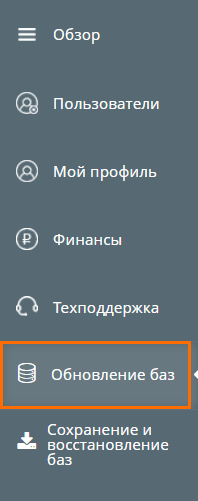
В этом разделе вы увидите список ваших баз.

В каждой строчке справа находятся значки. Вот что они значат:
 Ключ — отрывает форму доступа к базе. Эти данные необходимы для обновления.
 Планшет — открывает журнал обновления, в нем можно поэтапно смотреть ход обновления;
 Шестеренка — вызывает мастер настройки автоматического обновления.
Шаг 2. Нажмите на шестеренку, чтобы открылся мастер настройки автоматического обновления.
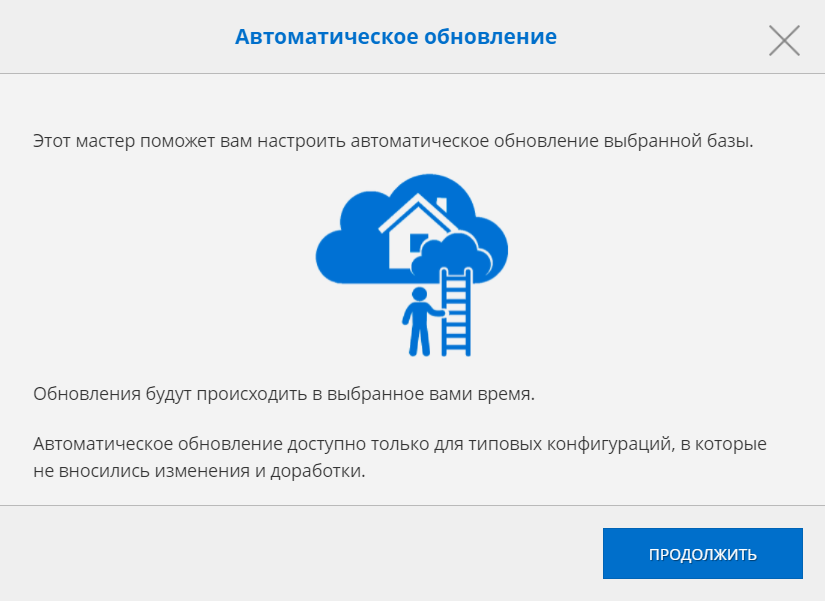
Затем нажмите Продолжить.
Шаг 3. Следующий этап — предоставление доступа к базе. Необходимо указать логин и пароль пользователя 1С с правами на обновление. Если для входа в 1С вы не используете логин и пароль, то оставьте поля пустыми.
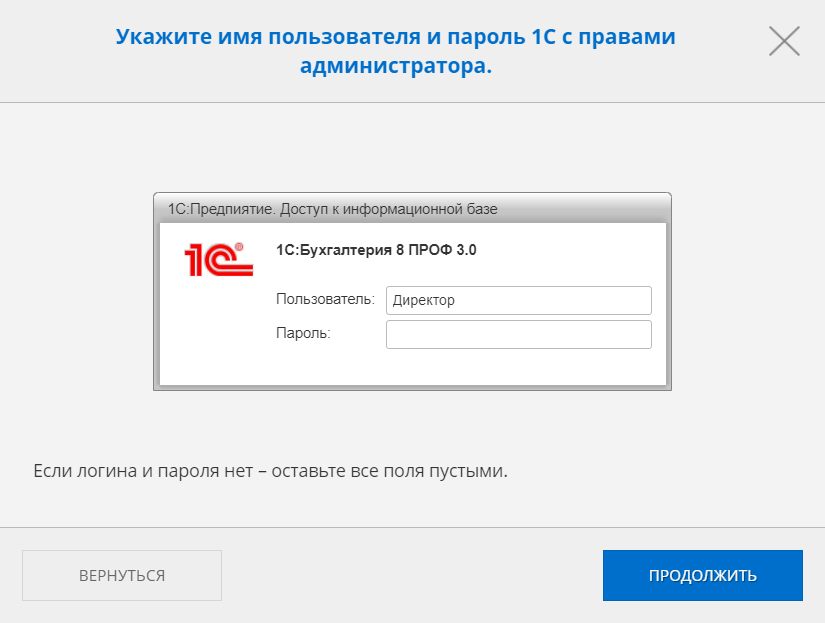
После введения логина и пароля нажмите кнопку Продолжить. Необходимо подождать, пока выполнится проверка введенных вами данных.
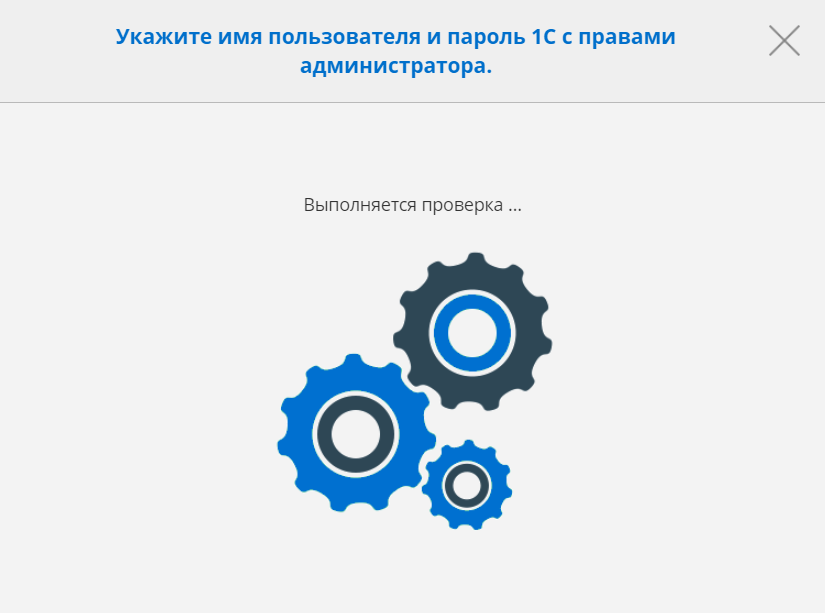
Шаг 4. Если вы все указали верно, то увидите окно следующего этапа.
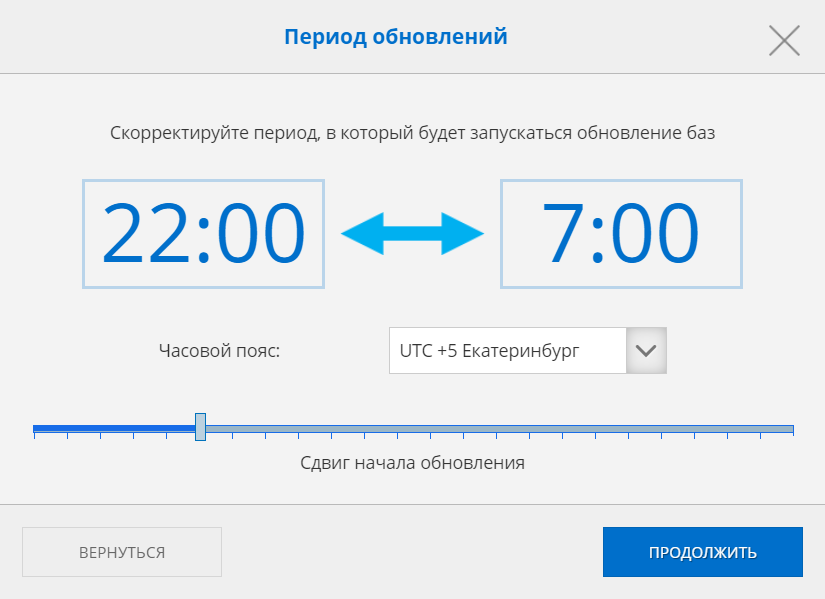
Здесь необходимо выбрать Часовой пояс и подходящее время для обновления. После этого нажмите кнопку Продолжить.
Внимание! После запуска обновления все пользователи будут принудительно отключены от базы.
Шаг 5. Откроется окно настройки оповещений. Здесь вы можете указать адреса электронной почты для отправки дополнительных оповещений о начале обновления либо отказаться от оповещения на электронную почту. Сообщение отправляется за час до фактического начала обновления.
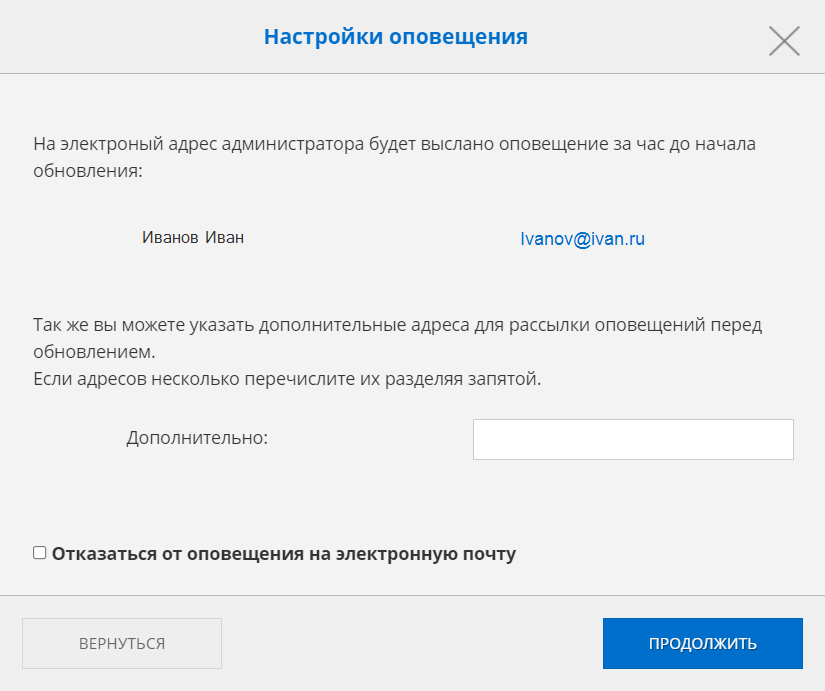
Для каждой базы вы можете добавить свой набор адресов, но при этом оповещение на электронный адрес администратора будет всегда обязательным. Адрес администратора можно изменить в разделе Пользователи.
Когда вы укажете все адреса либо откажетесь от оповещения, нажмите кнопку Продолжить.
Шаг 6. Последний этап — настройка резервного копирования перед обновлением.
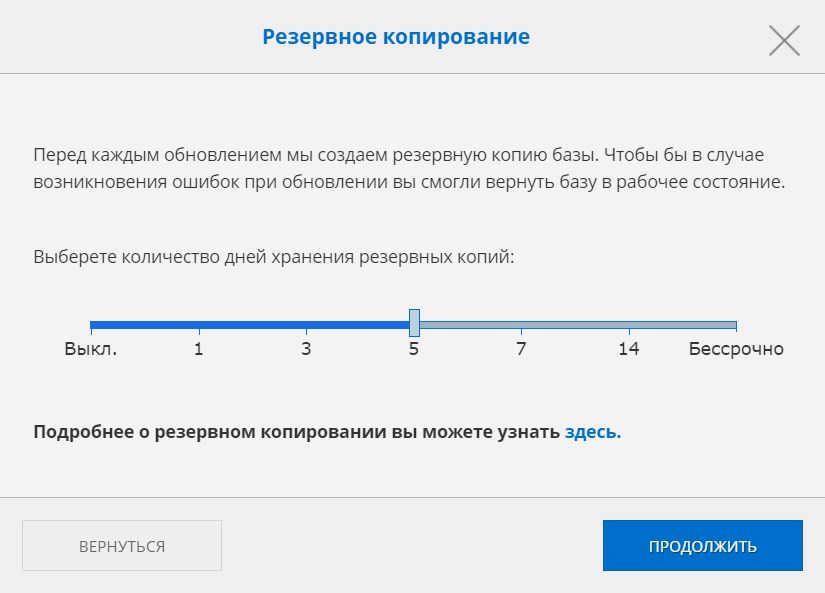
Здесь вы можете выбрать, как долго будут храниться резервные копии, созданные перед обновлением базы.
Мы не рекомендуем выключать резервное копирование совсем, чтобы у вас всегда была возможность восстановить базу в рабочем состоянии в случае возникновения ошибок при обновлении.
В случае выбора бессрочного хранения резервные копии могут быстро заполнить свободное место и нужно будет удалять их вручную.
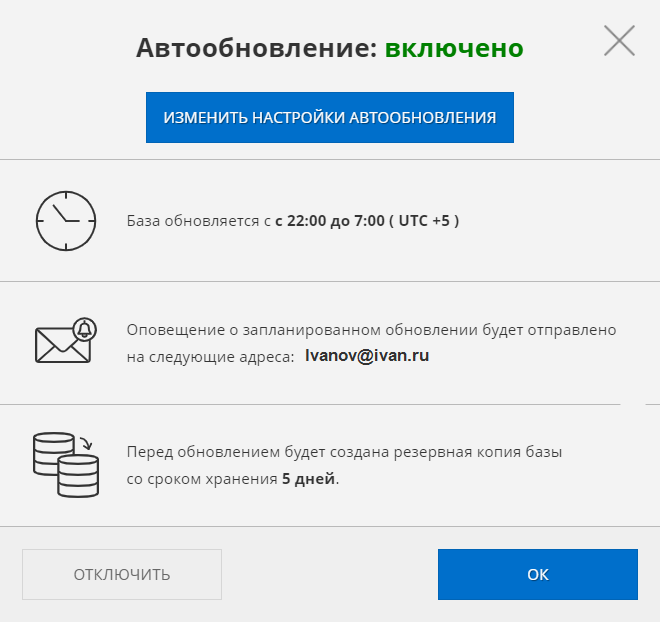
После этого нажмите Продолжить. Появится окно с итоговыми настройками автоматического обновления.
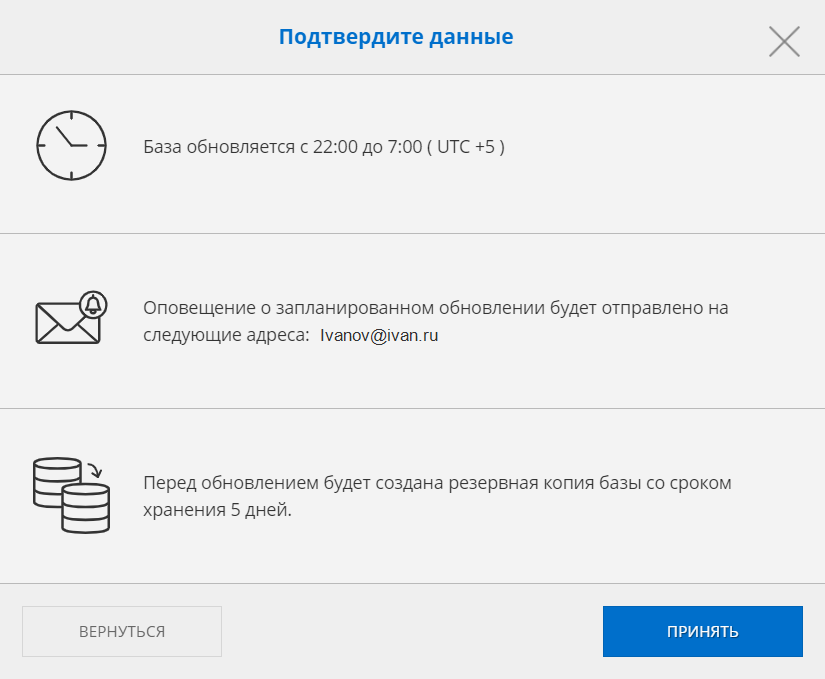
Если всё верно, нажимаем Принять.
У баз с настроенным автоматическим обновлением значок шестеренки имеет зеленый цвет 
Чтобы изменить настройки или отключить автоматическое обновление, необходимо снова нажать на шестеренку и выбрать интересующую вас опцию.
Если остались вопросы, обращайтесь за консультацией к специалистам через свой личный кабинет или напишите нашим онлайн-консультантам в чат.
В сервисе «Е-Офис 24» вы можете получить ответ на свой запрос в любое время дня и ночи, даже в праздники и выходные. Техподдержка работает для вас 24/7.